硬件遥测与实时核验优惠券 最后更新时间:
NetcupDeals.com Logo
NetcupDeals.com
硬件跑分、架构部署教程与核验优惠中心
生产级运维配置蓝图 • UBUNTU 24.04 / DEBIAN 12 / PROXMOX VE 8

Netcup 实战部署教程与可复制配置文件大全(IPv6 / Proxmox / Coolify / 邮局 / BBR)

Netcup 为每台实例标配整段 /64 IPv6 子网、SCP 自定义 ISO 挂载与自助反向解析 (rDNS/PTR)。下方整理了 5 套经过实机验证的 YAML 与 Bash 脚本,支持一键复制直接投产。

← 返回优惠码与服务器选型首页
DEVOPS 与自托管实战部署库

Netcup 生产环境一键配置与部署教程(含可复制脚本)

针对 Netcup KVM 底层环境专门调优的实战配置指南(支持 Ubuntu 24.04 / Debian 12 / Proxmox VE 8),涵盖 /64 IPv6 Netplan 路由配置、Coolify/Dokploy 容器云、Mailcow 邮局 rDNS 解析及 Kernel 6.8 TCP BBRv3 加速。

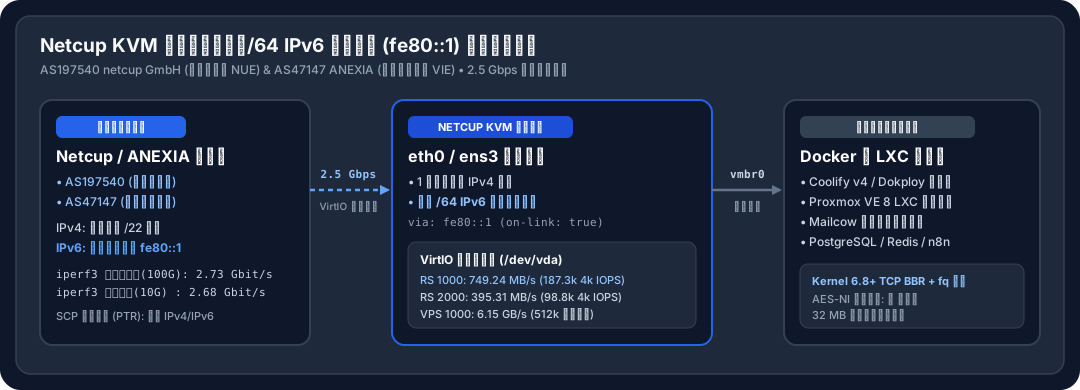
Netcup G12.5 KVM 双栈网络拓扑图:2.5 Gbps 上行、fe80::1 链路本地网关路由 /64 IPv6 子网与 LXC/Docker 容器架构
网络与存储架构图解:Netcup 如何通过 fe80::1 链路本地网关将整段 /64 IPv6 静态路由至 KVM 实例,并配合 VirtIO NVMe 存储承载 Docker 与 Proxmox LXC 容器。
网络配置 • UBUNTU 24.04 / DEBIAN 12

在 Netcup KVM 服务器上配置整段 /64 IPv6 子网与 fe80::1 默认网关

Netcup 为每台 RS 和 VPS 免费分配一整个 /64 IPv6 子网,并统一通过链路本地网关 fe80::1 进行静态路由。许多新用户发现重装系统后 IPv6 不通,只需将下方配置中的 2a0a:4cc0:xxxx:xxxx::1/64 替换为您在 SCP 面板「Network」查看到的 IPv6 前缀即可。

1 登录 SCP 面板 (servercontrolpanel.de) → 点击服务器 → 在 Network 标签页复制分配给您的 /64 IPv6 子网前缀。
2 编辑 /etc/netplan/50-cloud-init.yaml,将默认 IPv6 路由指向 via: fe80::1 并开启 on-link: true。
3 执行 sudo netplan apply 生效,随后运行 ping6 -c 4 2606:4700:4700::1111 测试 IPv6 连通性。
本教程推荐运行机型:
RS 1000 G12.5 — 免费赠送 2 个月
1. Ubuntu/Debian IPv6 /64 配置
# /etc/netplan/50-cloud-init.yaml (Netcup KVM Dual-Stack IPv4 + Routed /64 IPv6)
network:
  version: 2
  ethernets:
    eth0:
      match:
        macaddress: "xx:xx:xx:xx:xx:xx" # Keep your existing MAC address
      dhcp4: true
      dhcp6: false
      accept-ra: false
      addresses:
        - "2a0a:4cc0:0000:0000::1/64"   # Replace with your SCP /64 IPv6 address
        - "2a0a:4cc0:0000:0000::2/64"   # Optional: bind extra IPv6s from your /64
      nameservers:
        addresses:
          - 46.38.225.230               # Netcup Primary DNS
          - 46.38.252.230               # Netcup Secondary DNS
          - 2606:4700:4700::1111        # Cloudflare IPv6 DNS
      routes:
        - to: "::/0"
          via: "fe80::1"                # Netcup Link-Local IPv6 Gateway
          on-link: true

# Apply & test:
# sudo chmod 600 /etc/netplan/50-cloud-init.yaml
# sudo netplan apply
# ip -6 route show && ping6 -c 3 2606:4700:4700::1111

完整技术手册:全部 5 篇 Netcup 实战配置代码平铺速查

网络配置 • UBUNTU 24.04 / DEBIAN 12

在 Netcup KVM 服务器上配置整段 /64 IPv6 子网与 fe80::1 默认网关

Netcup 为每台 RS 和 VPS 免费分配一整个 /64 IPv6 子网,并统一通过链路本地网关 fe80::1 进行静态路由。许多新用户发现重装系统后 IPv6 不通,只需将下方配置中的 2a0a:4cc0:xxxx:xxxx::1/64 替换为您在 SCP 面板「Network」查看到的 IPv6 前缀即可。

1 登录 SCP 面板 (servercontrolpanel.de) → 点击服务器 → 在 Network 标签页复制分配给您的 /64 IPv6 子网前缀。
2 编辑 /etc/netplan/50-cloud-init.yaml,将默认 IPv6 路由指向 via: fe80::1 并开启 on-link: true。
3 执行 sudo netplan apply 生效,随后运行 ping6 -c 4 2606:4700:4700::1111 测试 IPv6 连通性。
1. Ubuntu/Debian IPv6 /64 配置
# /etc/netplan/50-cloud-init.yaml (Netcup KVM Dual-Stack IPv4 + Routed /64 IPv6)
network:
  version: 2
  ethernets:
    eth0:
      match:
        macaddress: "xx:xx:xx:xx:xx:xx" # Keep your existing MAC address
      dhcp4: true
      dhcp6: false
      accept-ra: false
      addresses:
        - "2a0a:4cc0:0000:0000::1/64"   # Replace with your SCP /64 IPv6 address
        - "2a0a:4cc0:0000:0000::2/64"   # Optional: bind extra IPv6s from your /64
      nameservers:
        addresses:
          - 46.38.225.230               # Netcup Primary DNS
          - 46.38.252.230               # Netcup Secondary DNS
          - 2606:4700:4700::1111        # Cloudflare IPv6 DNS
      routes:
        - to: "::/0"
          via: "fe80::1"                # Netcup Link-Local IPv6 Gateway
          on-link: true

# Apply & test:
# sudo chmod 600 /etc/netplan/50-cloud-init.yaml
# sudo netplan apply
# ip -6 route show && ping6 -c 3 2606:4700:4700::1111
自建容器云 • 替代 VERCEL / HEROKU

在 Netcup RS 1000 G12.5 上一键部署 Coolify v4 / Dokploy 私有 PaaS 平台

凭借 AMD EPYC 9645 96-Core Processor (4 Cores @ 2296.548 MHz)、8 GB DDR5 ECC 内存与 128 GB NVMe (4k 达 187.3k IOPS),RS 1000 G12.5 即可替代高昂的 Vercel/Render 订阅,轻松托管 25+ 个全栈应用、PostgreSQL 数据库与自动 HTTPS 反向代理。

1 在 SCP 面板重装 Ubuntu 24.04 LTS 或 Debian 12,配置 UFW 防火墙放行 22、80、443 端口(初始化完成后关闭 8000 端口公网暴露)。
2 开启 Docker 容器日志轮转限制(防止长期运行日志占满 128GB NVMe 磁盘)。
3 执行下方脚本一键安装 Coolify v4(或 Dokploy),并绑定泛域名自动签发 Let's Encrypt 证书。
2. Coolify / Dokploy 容器云
#!/usr/bin/env bash
# Production Hardening + Coolify v4 Setup on Netcup RS 1000 / RS 2000 G12.5
set -euo pipefail

# 1. System updates & UFW firewall rules
apt-get update && apt-get upgrade -y
apt-get install -y curl wget git ufw fail2ban jq
ufw default deny incoming
ufw default allow outgoing
ufw allow 22/tcp
ufw allow 80/tcp
ufw allow 443/tcp
ufw allow 443/udp   # HTTP/3 QUIC
ufw allow 8000/tcp  # Initial Coolify dashboard (close after domain setup)
ufw --force enable

# 2. Configure Docker log limits before installing Coolify
mkdir -p /etc/docker
cat <<EOF > /etc/docker/daemon.json
{
  "log-driver": "json-file",
  "log-opts": {
    "max-size": "20m",
    "max-file": "3"
  }
}
EOF

# 3. Install Coolify v4 (or replace with: curl -sSL https://dokploy.com/install.sh | sh)
curl -fsSL https://cdn.coollabs.io/coolify/install.sh | bash
容器环境 • PROXMOX VE 8.X

Netcup Root Server 安装 Proxmox VE 8 及 NAT IPv4 + 独立 /64 IPv6 桥接配置

由于 Netcup 机房交换机绑定了宿主机网卡 MAC 地址(且真实 YABS 实测中 VM-x/AMD-V 默认为 Disabled),在 Root Server 上部署 Proxmox VE 最稳健的方案是使用 LXC 系统容器并采用 vmbr0 路由模式:所有容器通过 iptables Masquerade 共享宿主机 IPv4(并支持端口转发),同时每个 LXC 容器均可直接分配独立公网 IPv6 地址。

1 在 SCP 面板挂载 Proxmox VE 8 官方 ISO 镜像安装(或先装 Debian 12 bookworm 再通过官方源安装 PVE)。
2 在 SCP 设置中确认硬盘与网卡驱动均为 VirtIO,以发挥 187.3k 4k IOPS 与 4.34 GB/s 的 NVMe 性能。
3 参考下方配置修改宿主机 /etc/network/interfaces,即可同时实现 LXC 容器 IPv4 NAT 共享上网与独立公网 IPv6 直通。
3. Proxmox VE 8 (LXC) 与网络桥接
# /etc/network/interfaces on Proxmox VE 8 Host (Netcup Root Server G12.5)
auto lo
iface lo inet loopback

auto ens3
iface ens3 inet static
    address <YOUR_PUBLIC_IPV4>/22
    gateway <YOUR_IPV4_GATEWAY>

iface ens3 inet6 static
    address 2a0a:4cc0:xxxx:xxxx::1/128
    gateway fe80::1

# Internal Bridge for KVM VMs & LXC Containers (10.10.10.0/24 + Public /64 IPv6)
auto vmbr0
iface vmbr0 inet static
    address 10.10.10.1/24
    bridge-ports none
    bridge-stp off
    bridge-fd 0
    post-up   echo 1 > /proc/sys/net/ipv4/ip_forward
    post-up   iptables -t nat -A POSTROUTING -s '10.10.10.0/24' -o ens3 -j MASQUERADE
    post-down iptables -t nat -D POSTROUTING -s '10.10.10.0/24' -o ens3 -j MASQUERADE

iface vmbr0 inet6 static
    address 2a0a:4cc0:xxxx:xxxx::2/64
    post-up   echo 1 > /proc/sys/net/ipv6/conf/all/forwarding
自建企业邮局 • SCP 反向解析配置

在 Netcup 上配置 IPv4/IPv6 反向解析 (rDNS/PTR) 并部署 Mailcow 满分邮局

自建邮局要进入 Gmail、Outlook 收件箱而不进垃圾箱,核心前提是服务器 IP 必须具备匹配的反向解析(rDNS/PTR)。Netcup 的优势在于:默认开放 25 端口,且允许在 SCP 面板自助设置 IPv4 与 IPv6 的 PTR 记录。

1 在域名 DNS 处添加 A 记录与 AAAA 记录,将 mail.yourdomain.com 指向服务器的 IPv4 和 ::1 IPv6 地址。
2 登录 Netcup SCP 面板 → Network → Reverse DNS,将 IPv4 和 IPv6 的 PTR 反向解析均修改为 mail.yourdomain.com。
3 使用下方命令检验 PTR 生效情况并部署 Mailcow,最后在 DNS 添加生成的 DKIM、SPF 与 DMARC 记录即可拿到 mail-tester 10/10 满分。
4. 自建邮局与 rDNS 反向解析
# 1. Verify your Netcup IPv4 & IPv6 Reverse DNS (PTR) matches your HELO hostname
IPV4=$(curl -4 -s https://icanhazip.com)
IPV6=$(curl -6 -s https://icanhazip.com)
echo "IPv4 ($IPV4) PTR -> $(dig +short -x "$IPV4")"
echo "IPv6 ($IPV6) PTR -> $(dig +short -x "$IPV6")"

# 2. Install Mailcow Dockerized on Netcup RS 1000 G12.5 (8GB DDR5 ECC RAM)
umask 0022
cd /opt
git clone https://github.com/mailcow/mailcow-dockerized
cd mailcow-dockerized
./generate_config.sh
# Set MAILCOW_HOSTNAME=mail.yourdomain.com & TZ=UTC
docker compose pull
docker compose up -d
网络吞吐调优 • 2.5 GBPS 跨境加速

针对 Netcup 2.5 Gbps 端口与高延迟跨境链路的 Linux TCP BBR + 缓冲区调优

Linux 默认的 TCP 读写缓冲区(rmem/wmem)非常保守,在欧洲至中国或北美的长距离高延迟链路(Bandwidth-Delay Product 较大)中会严重限制单线程跑满 Netcup 的 2.5 Gbps 端口。通过启用 fq + BBR 拥塞控制并调大 TCP 窗口,可显著提升跨境单线程吞吐与抗丢包能力。

1 确认系统内核为 Linux 6.8 或更高版本(Ubuntu 24.04 LTS 默认自带)。
2 将下方调优参数写入 /etc/sysctl.d/99-netcup-2.5g-bbr.conf。
3 执行 sudo sysctl --system 立即加载生效,并通过 sysctl net.ipv4.tcp_congestion_control 验证。
5. Kernel 6.8 BBR 与 2.5G 跨境调优
# /etc/sysctl.d/99-netcup-2.5g-bbr.conf
# Optimized for Netcup G12.5 2.5 Gbps NIC & High-BDP International Links
cat << 'EOF' | sudo tee /etc/sysctl.d/99-netcup-2.5g-bbr.conf
net.core.default_qdisc = fq
net.ipv4.tcp_congestion_control = bbr
net.core.rmem_max = 33554432
net.core.wmem_max = 33554432
net.ipv4.tcp_rmem = 4096 87380 33554432
net.ipv4.tcp_wmem = 4096 65536 33554432
net.ipv4.tcp_fastopen = 3
net.ipv4.tcp_mtu_probing = 1
net.ipv4.tcp_slow_start_after_idle = 0
net.core.netdev_max_backlog = 16384
EOF

sudo sysctl --system
sysctl net.ipv4.tcp_congestion_control net.core.default_qdisc
深度技术专题与工具中心

探索 Netcup 独立跑分报告、实战部署教程与免税工具专页

我们将深度硬件跑分、Linux/Proxmox 实战配置、0% 免税计算器与厂商横向对比拆分为独立专题页,方便按需查阅与收藏。

✓ 已复制!